电视端 APP 安装指南

先下载 APK,再按 U 盘、手机推送、当贝或甲壳虫 ADB 助手安装。非安卓系统请外接安卓盒子。

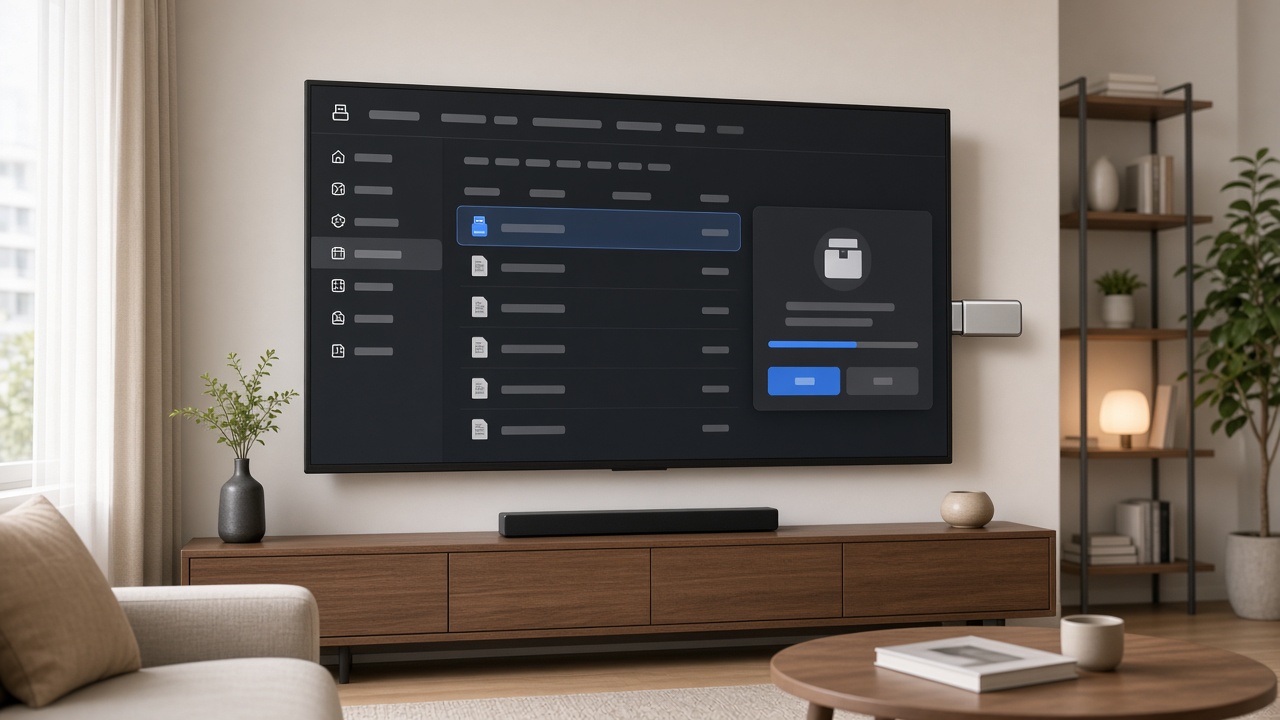
U 盘安装光小幕到智能电视示意

通用安装方式

推荐

U 盘安装

APK 拷贝到 U 盘,插入电视 USB,在文件管理器中安装。
便捷

手机推送

通过电视助手、多屏互动等将 APK 推送到电视。

通用

当贝推送

当贝市场「管理 → 应用推送」扫码上传 APK。

ADB

甲壳虫 ADB

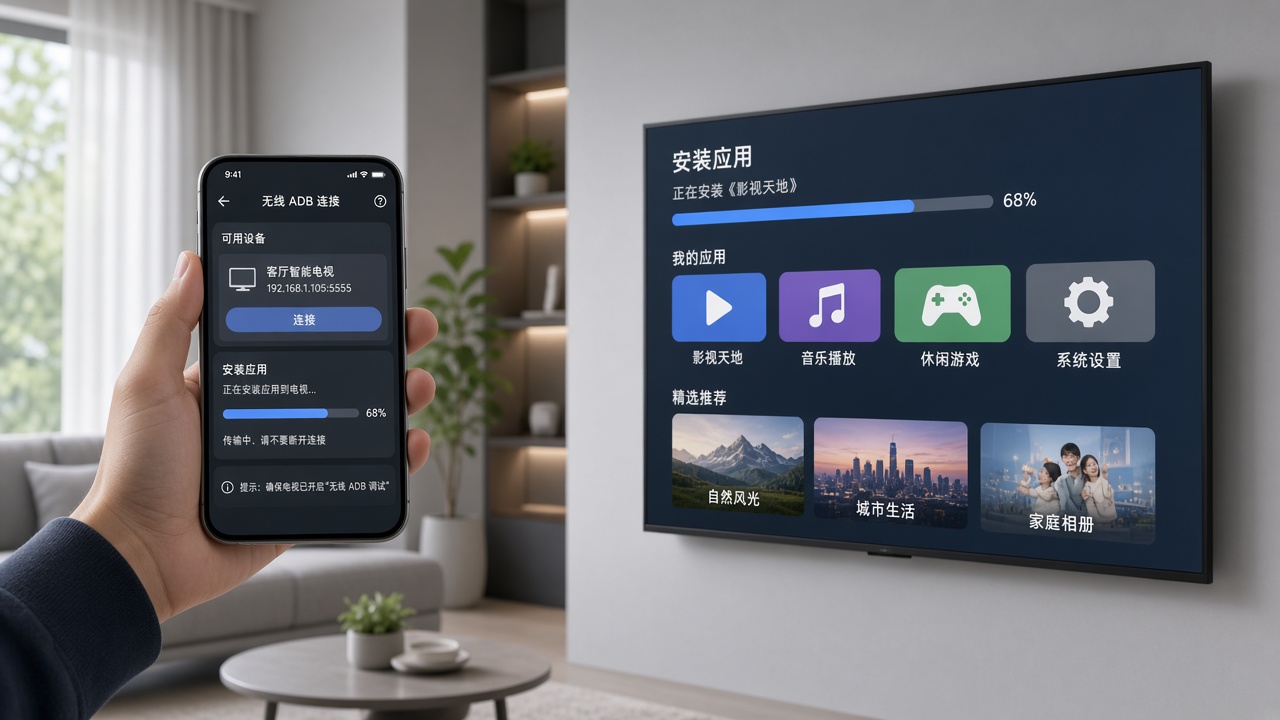
手机甲壳虫 ADB 助手无线连接电视后推送安装。

甲壳虫 ADB 助手安装

甲壳虫 ADB 助手无线安装示意

适合无法用 U 盘、或品牌助手推送不稳定时使用。手机与电视需在同一 Wi-Fi。

  1. 手机安装「甲壳虫 ADB 助手」(可在小程序中获取)。
  2. 电视开启开发者选项 / USB 调试或无线调试(入口见下方品牌说明)。
  3. 打开甲壳虫 ADB 助手,扫描或手动输入电视 IP,完成无线连接。
  4. 在助手中选择「安装应用」,上传已下载的光小幕 APK 并确认安装。
  5. 安装完成后在电视「我的应用」中打开光小幕,再按下方步骤扫码绑定。

常见品牌:如何打开调试

  • 小米:设置 → 账号与安全 / 关于 → 连续点击「产品型号」打开开发者选项 → 开启「USB 调试」或「无线调试」。
  • 华为智慧屏:设置中搜索「开发人员选项」或「ADB」;部分机型需先在「关于本机」连续点击版本号。
  • 海信 / TCL / 创维 / 康佳:设置里搜索「ADB」「调试」「开发者」;没有入口时可先 U 盘装「无线 ADB」类工具再连甲壳虫。
  • 安卓盒子:多数在「关于」连续点击版本号即可出现开发者选项,再开 USB / 网络调试。

提示:连接失败时,确认同一局域网、关闭访客 Wi-Fi 隔离,或重启路由与电视后再试。

品牌安装教程

小米电视 MIUI TV
U 盘小米电视助手甲壳虫 ADB
  1. 下载 APK。
  2. U 盘拷贝后插入电视,在文件管理中安装。
  3. 开启「未知来源」权限后重试。
  4. 或用小米电视助手「应用推送 → 本地应用」。
  5. 也可使用甲壳虫 ADB 助手无线推送。
华为智慧屏 HarmonyOS
  1. U 盘安装或智慧生活传文件。
  2. 设置中允许安装未知应用。
  3. 必要时可用甲壳虫 ADB 助手。
海信电视 VIDAA
  1. 文件管理 / 媒体中心打开 U 盘 APK。
  2. 或用聚好看推送、甲壳虫 ADB 助手。
TCL / 创维 / 康佳

优先 U 盘安装;可用各品牌多屏互动 / 酷开助手推送,或甲壳虫 ADB 助手。开启未知来源后安装。

三星 / LG 需安卓盒子

Tizen / webOS 一般无法直接装 APK,请外接安卓盒子安装光小幕;盒子侧同样可用 U 盘或甲壳虫 ADB。

安装后绑定

  1. 电视打开光小幕 → 用户绑定
  2. 微信小程序扫码确认
  3. 配置自定义大屏或内容轮播